Setiap RFA yang sudah diapprove oleh Governance Function maka proses selanjutnya adalah acknowledge, schedule meeting date dan input BOD/ BOC Decision by Corporate Secretary. Adapun cara proses review RFA nya adalah sebagai berikut :
A. Acknowledge RFA
- Pilih menu Dashboard
- Pilih Sub menu Home Form
- Pilih tab My Outstanding Task. Pastikan klik tombol Refresh yang ada di pojok kanan
 agar data yang ditampilkan selalu data terbaru
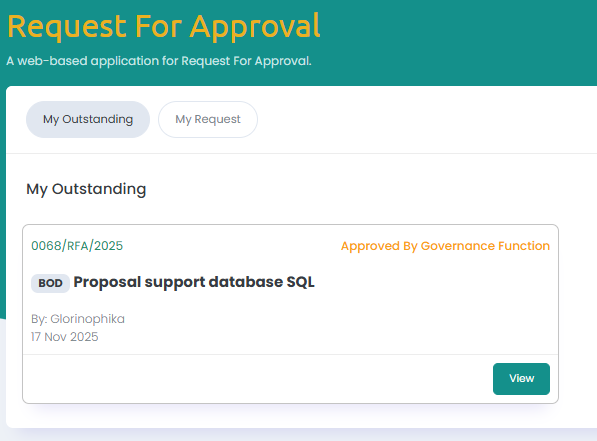
- Pilih tombol View pada baris data RFA yang akan direview
- Sistem akan menampilkan detail RFA. Untuk melihat detail supporting document yang dilampirkan klik pada nama file (font biru) pada bagian support material dan tombol View Doc pada bagian Position Consulted Area dan Governance Function Review

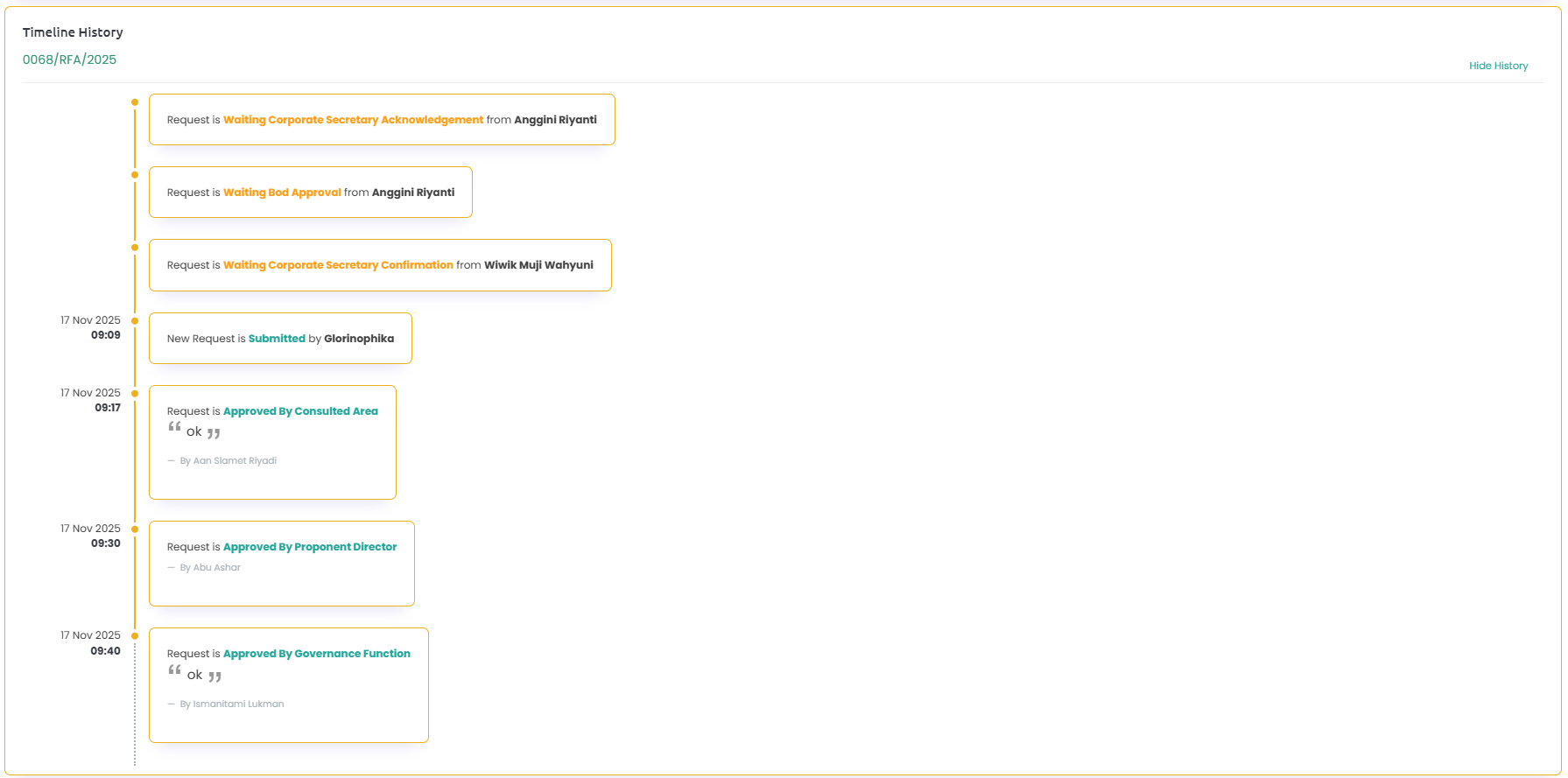
- Untuk melihat history approval, klik pada tombol
 di bagian Timeline History
- Input Remark
- Corporate Secretary dapat memilih action :
Input Remark = optional dan RFA akan menuju proses schedule meeting. Pilih OK pada pesan konfirmasi untuk melanjutkan proses approval

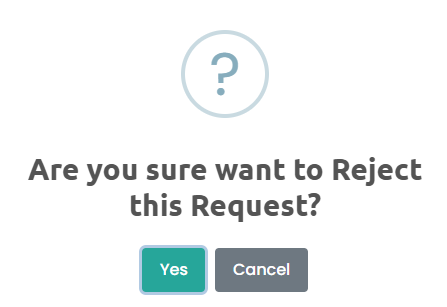
Input Remark = mandatory dan RFA akan kembali ke requester dan tidak bisa diproses approvalnya. Pilih OK pada pesan konfirmasi apabila tetap mamilih action Reject

B. Schedule Meeting Date
Setiap RFA yang sudah di Acknowledge oleh Corporate Secretary akan berlanjut ke proses set schedule meeting date. Untuk meetingnya berlangsung secara offline. Berikut adalah Langkah- Langkah set schedule meeting date :
- Pilih menu Dashboard
- Pilih Sub menu Home Form
- Pilih tab My Outstanding Task. Pastikan klik tombol Refresh agar data yang ditampilkan selalu data terbaru
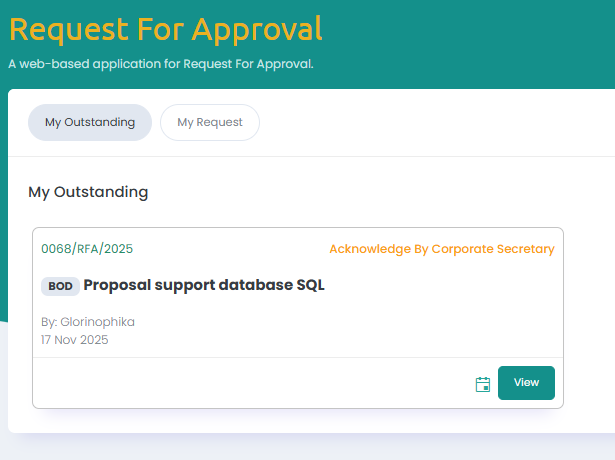
- Klik pada icon Calendar
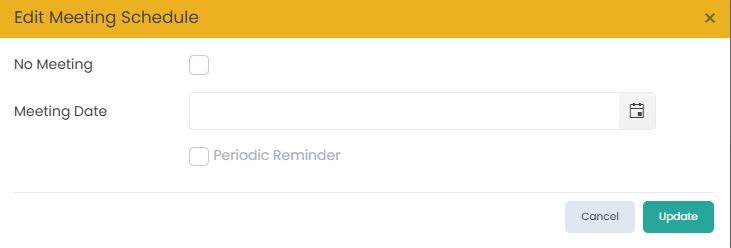
- Sistem akan menampilkan form Edit Meeting Schedule
- Centang Check box No Meeting apabila tidak memerlukan meeting
- Input Meeting Date untuk jadwal meeting
- Centang Periodic Reminder apabila memerlukan reminder Email apabila terdapat beberapa action yang masih pending
- Pilih tombol Update untuk menyimpan data
C. Add Resolution
Apabila BOD/ BOC sudah melakukan meeting maka Corporate Secretary dapat menginputkan final decision meeting pada fitur Add Resolution berikut :
- Pilih menu Dashboard
- Pilih Sub menu Home Form
- Pilih tab My Outstanding Task. Pastikan klik tombol Refresh yang ada di pojok kanan
 agar data yang ditampilkan selalu data terbaru
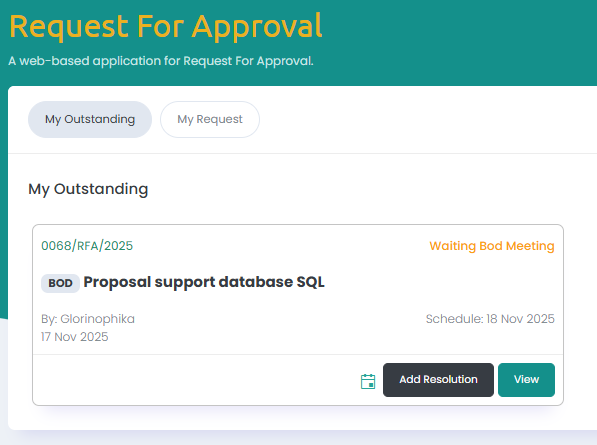
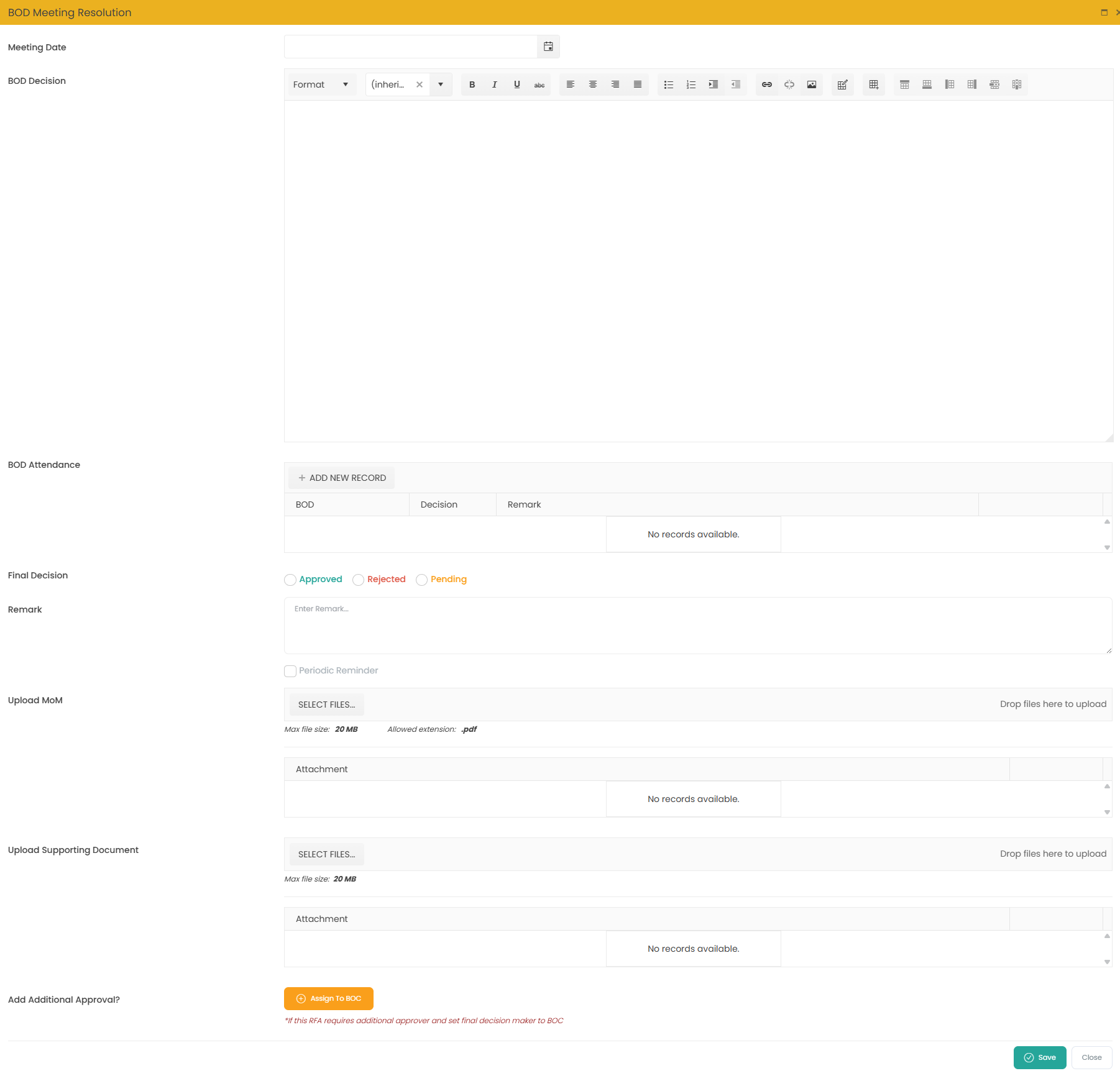
- Sistem akan menampilkan form Resolution. Lengkapi hasil meeting kedalam form berikut :
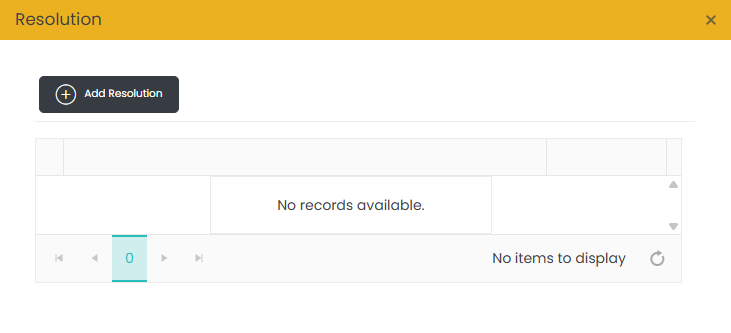
- Pilih tombol Add Resolution
- Input Meeting Date
- Input BOD Decision
- Input BOD Attendance
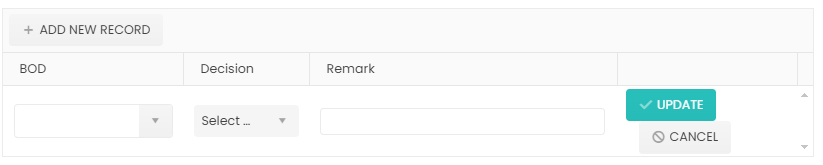
- Klik tombol Add New Record
- Pilih nama BOD/ BOC
- Pilih Decision
- Input Remark
- Pilih tombol Update

- Pilih Final Decision
- Input Remark. Centang Periodic Reminder apabila memerlukan reminder Email apabila terdapat beberapa action yang masih pending
- Upload MoM

- Upload Supporting Document. Klik pada tombol Select Files, pilih file yang akan dilampirkan lalu pilih Open dan Upload

- Apabila RFA membutuhkan approval ke BOC, klik tombol Assign to BOC

- Pilih tombol Save untuk menyimpan data
Created with the Personal Edition of HelpNDoc: Leave the tedious WinHelp HLP to CHM conversion process behind with HelpNDoc

