Requester dapat menggunakan form RFA untuk mengajukan permintaan persetujuan ke direksi dan atau dewan komisaris. Adapun Langkah – langkah untuk mengajukan RFA adalah sebagai berikut :
- Pilih menu Dashboard
- Pilih Sub menu Home Form
- Pilih tab My Request
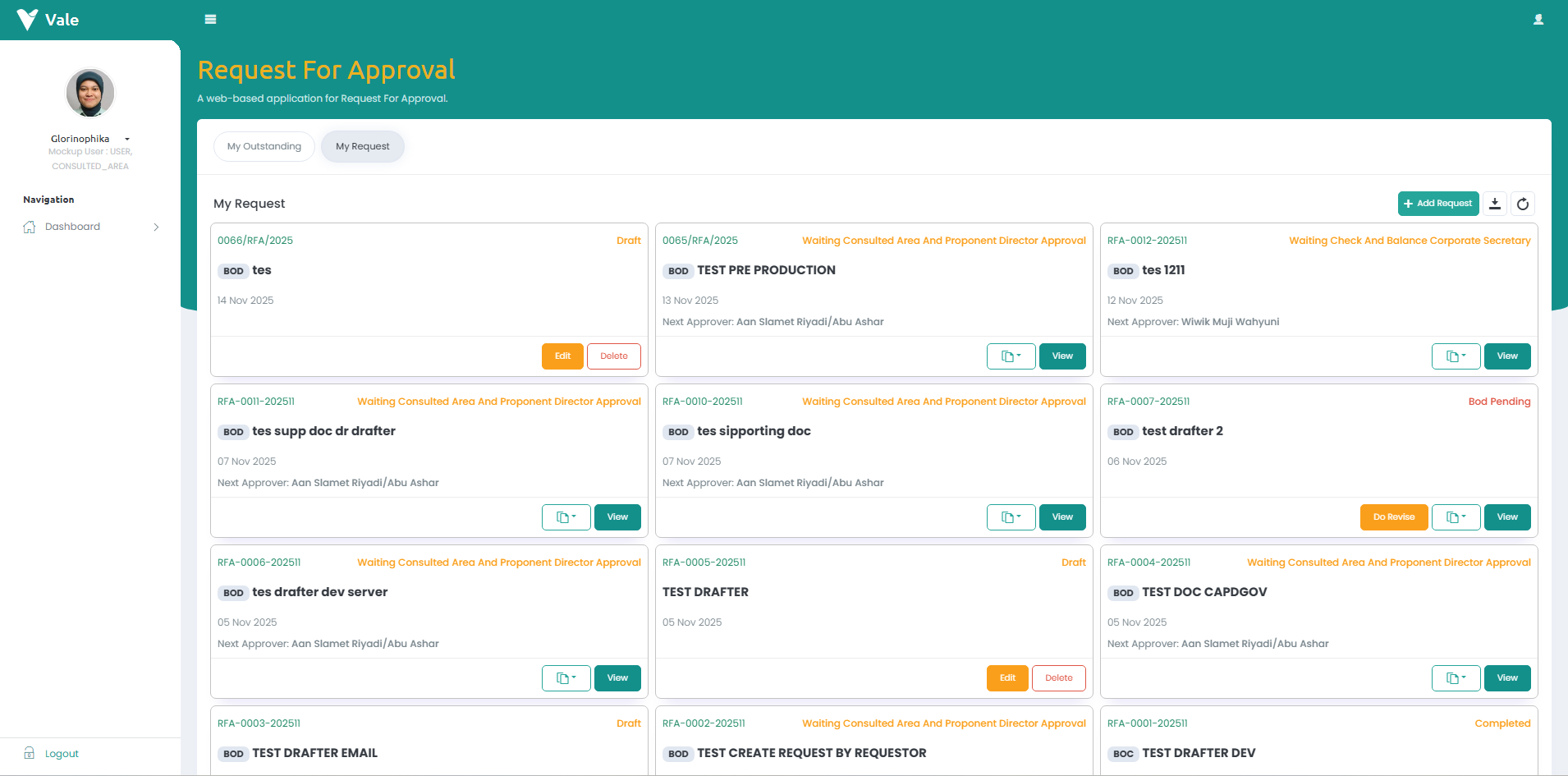
- Pilih tombol Add Request
- Sistem akan menampilkan form Request For Approval
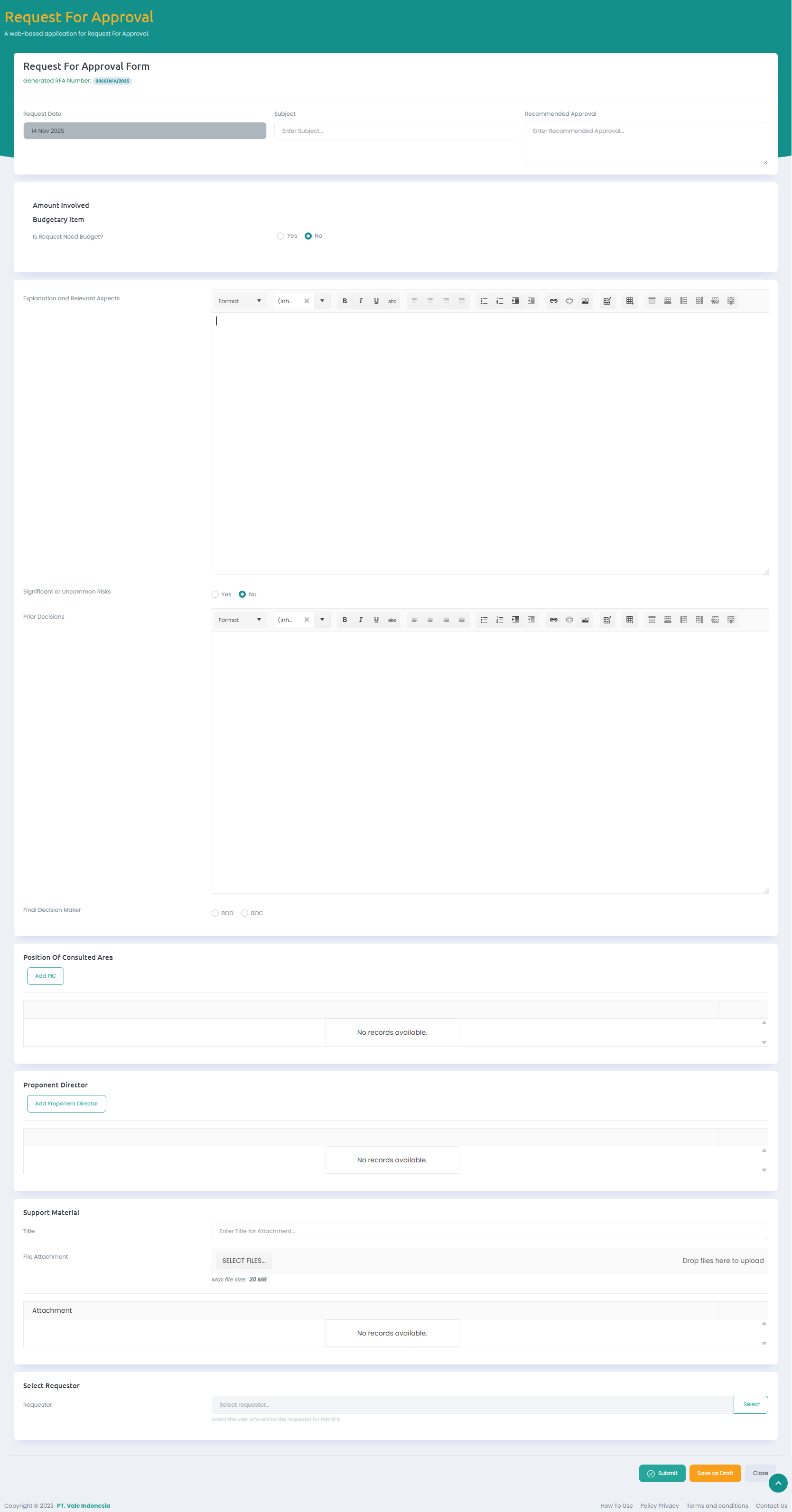
- Lengkapi semua data RFA berikut :
- Input Subject dan Recommended Approval

- Pilih Amount Involved
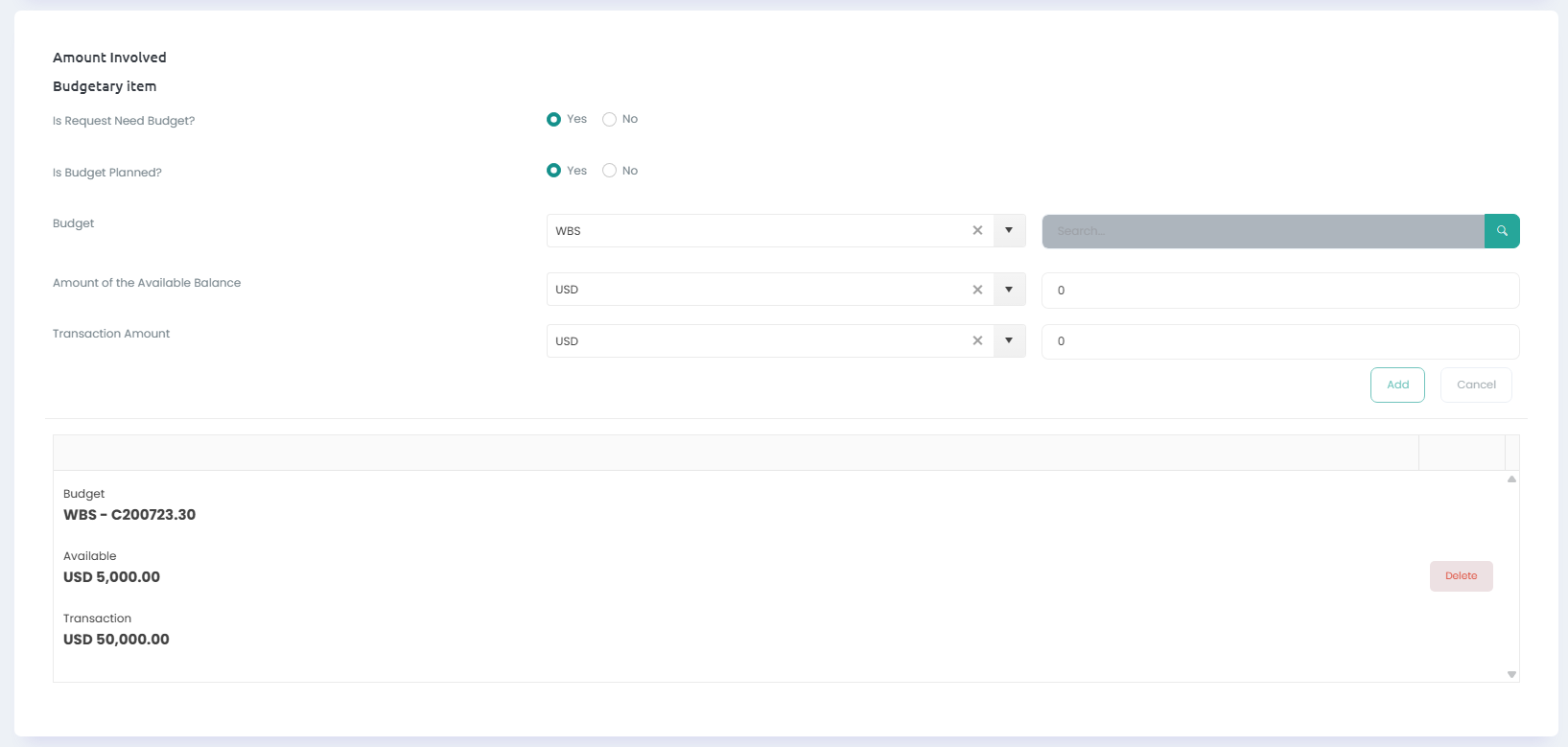
- Apabila Is Request Need Budget = Yes. Maka lengkapi data berikut :
- Klik pada salah satu pilihan Is Budget Planned
- Pilih tipe Budget yang digunakan à Cost Center atau WBS lalu klik pada icon Search Budget
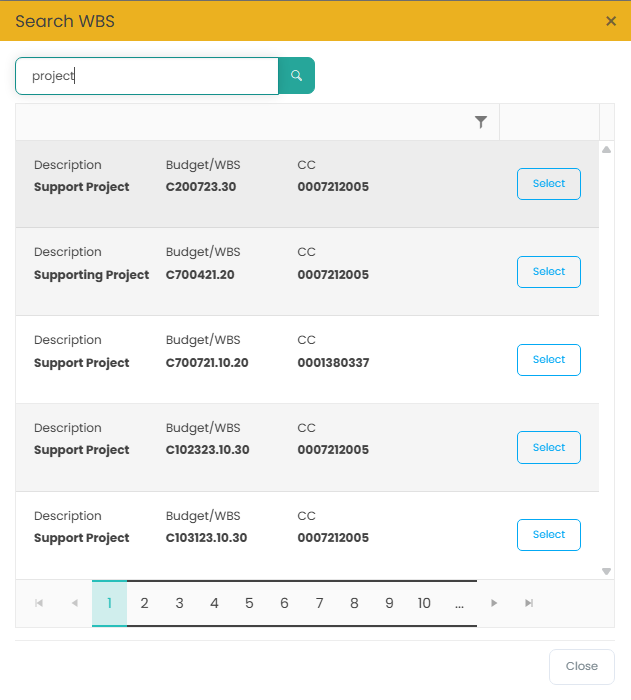
- Sistem akan menampilkan form Search Budget. Untuk mempermudah pencarian code CC atau WBS, ketik minimal 3 karakter (contoh = 150) lalu klik tombol Search atau Enter
- Sistem akan menampilkan hasil pencarian CC/ WBS
- Pilih tombol Pick pada baris data CC/ WBS
- Pilih Amount of The Available Balance à IDR / USD dan input nominalnya
- Pilih tombol Add dan data akan tersimpan dalam table budget

- Apabila Is Request Need Budget = No maka tidak perlu ada data budget yang dilengkapi
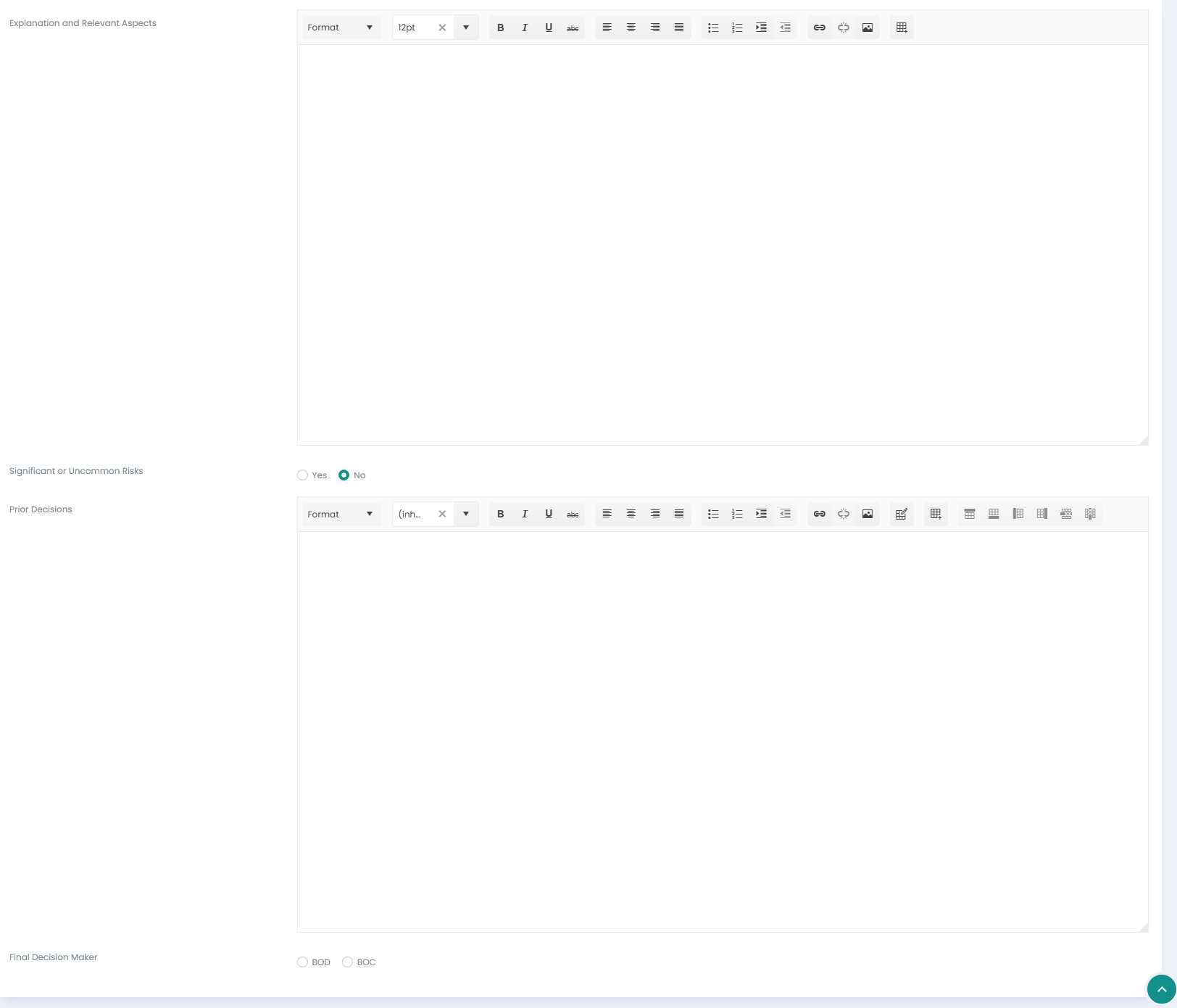
- Input Explanation and Relevant Aspects
- Pilih salah satu pilihan Yes atau No untuk Significant or Uncommon Risks
- Input Prior Decision
- Pilih salah satu pilihan untuk Final Decision Maker yaitu BOD atau BOC
- Input Position of Consulted Area
- Pilih tombol Add PIC
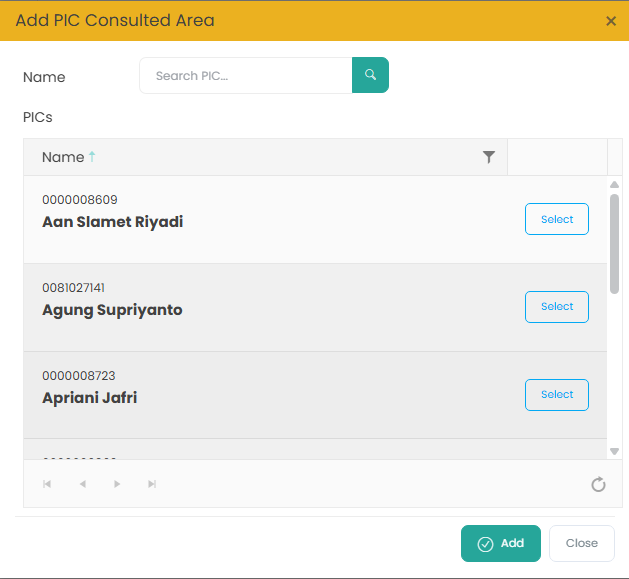
- Sistem akan menampilkan form Add PIC Consulted Area
- Pilih Department
- PIlih tombol Select pada nama PIC yang dipilih lalu pilih tombol Add
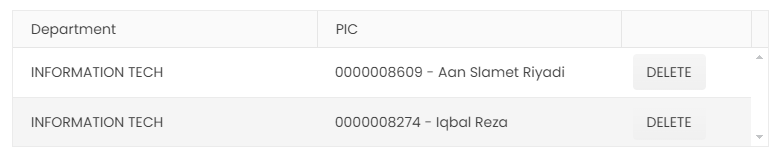
- Dapat memilih lebih dari 1 PIC dalam 1 departemen
- Dapat memilih PIC dari department yang berbeda. Apabila ingin menambahkan PIC dari department yang berbeda maka lakukan hal yang sama pada step f 1s.d 4
- Input Proponent Director
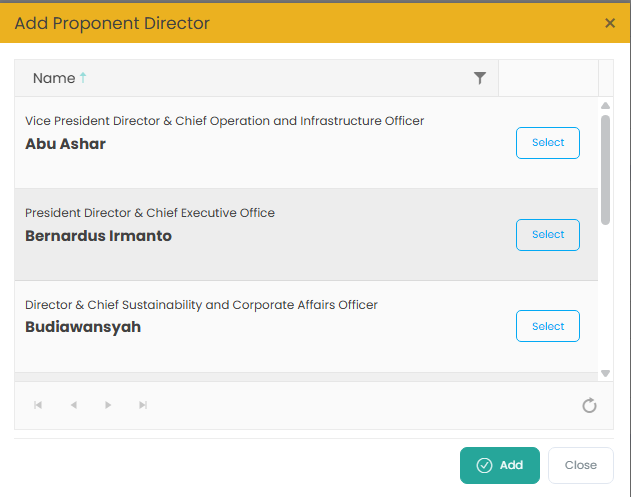
- Pilih tombol Add Proponent Director
- Pilih tombol Select pada pilihan Director yang tersedia
- Lalu pilih tombol Add
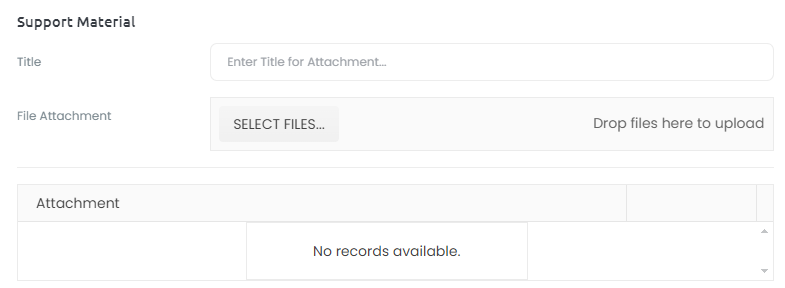
- Input Support Material
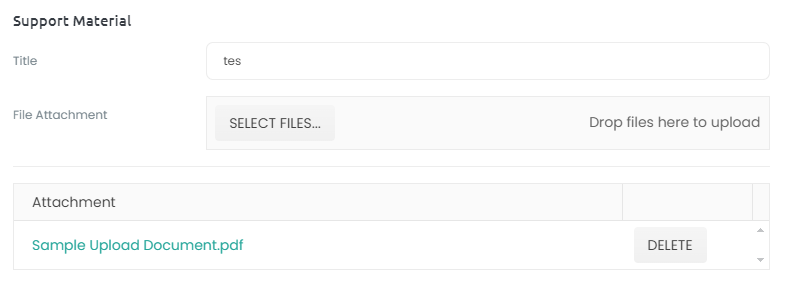
- Input Title
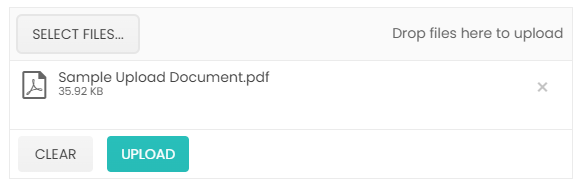
- Lampirkan file Attachment dengan klik Select Files lalu pilih file yang akan dilampirkan dan pilih tombol Open
- Pilih tombol Upload
- Pilih action
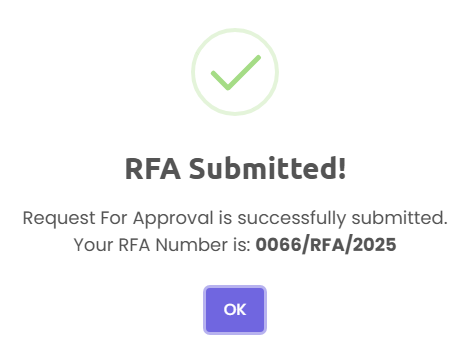
- Tombol Submit maka RFA menuju proses approval selanjutnya yaitu Consulted Area dan Proponent Director (Parallel Approval)
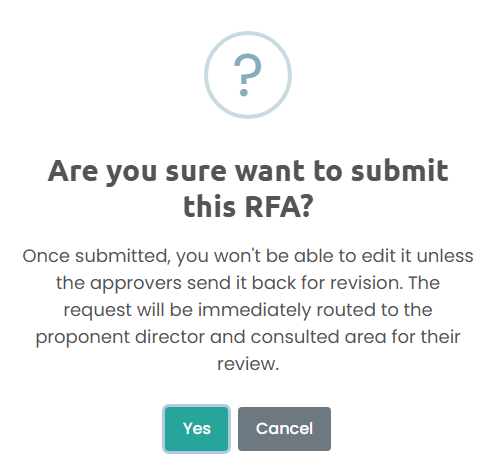
- Tombol Save as Draft maka RFA akan tersimpan sebagai draft dan bisa di edit sebelum di submit. Setiap Draft yang tersimpan dapat di Dashboard – Home Form – tab My RFA – Status = Draft
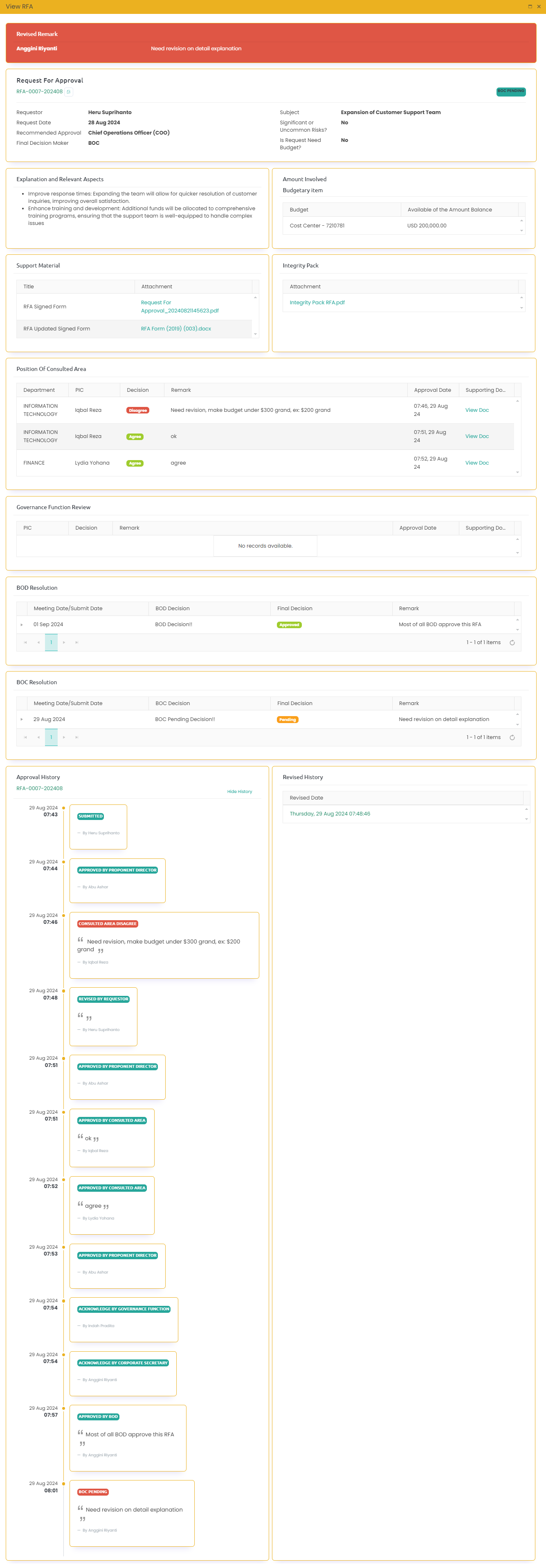
Requester dapat melihat detail history approval RFA di form request kolom kiri bagian bawah Approval History
Created with the Personal Edition of HelpNDoc: Save time and frustration with HelpNDoc's WinHelp HLP to CHM conversion feature

